Domain internetfähige-fernseher.de kaufen?
Wir ziehen mit dem Projekt
internetfähige-fernseher.de um.
Sind Sie am Kauf der Domain
internetfähige-fernseher.de interessiert?
domain@kv-gmbh.de · 0541-91531010
Domain internetfähige-fernseher.de kaufen?
Wie lade ich Apps auf Samsung Smart TV?
Um Apps auf einem Samsung Smart TV zu laden, musst du zuerst sicherstellen, dass dein Fernseher mit dem Internet verbunden ist. Navigiere dann zu der App-Übersicht auf deinem Smart TV und wähle den App Store aus. Suche nach der gewünschten App und klicke auf "Installieren" oder "Herunterladen". Folge den Anweisungen auf dem Bildschirm, um die App herunterzuladen und zu installieren. Sobald die App installiert ist, kannst du sie über die App-Übersicht oder den Startbildschirm deines Smart TVs öffnen. **
Wie installiert man Apps auf Samsung Smart TV?
Um Apps auf einem Samsung Smart TV zu installieren, müssen Sie zuerst sicherstellen, dass Ihr Fernseher mit dem Internet verbunden ist. Navigieren Sie dann zum Samsung App Store auf Ihrem Smart TV. Suchen Sie nach der gewünschten App und klicken Sie auf "Installieren". Bestätigen Sie gegebenenfalls die Installation und warten Sie, bis die App heruntergeladen und installiert ist. Starten Sie die App anschließend über das Hauptmenü Ihres Smart TVs. **

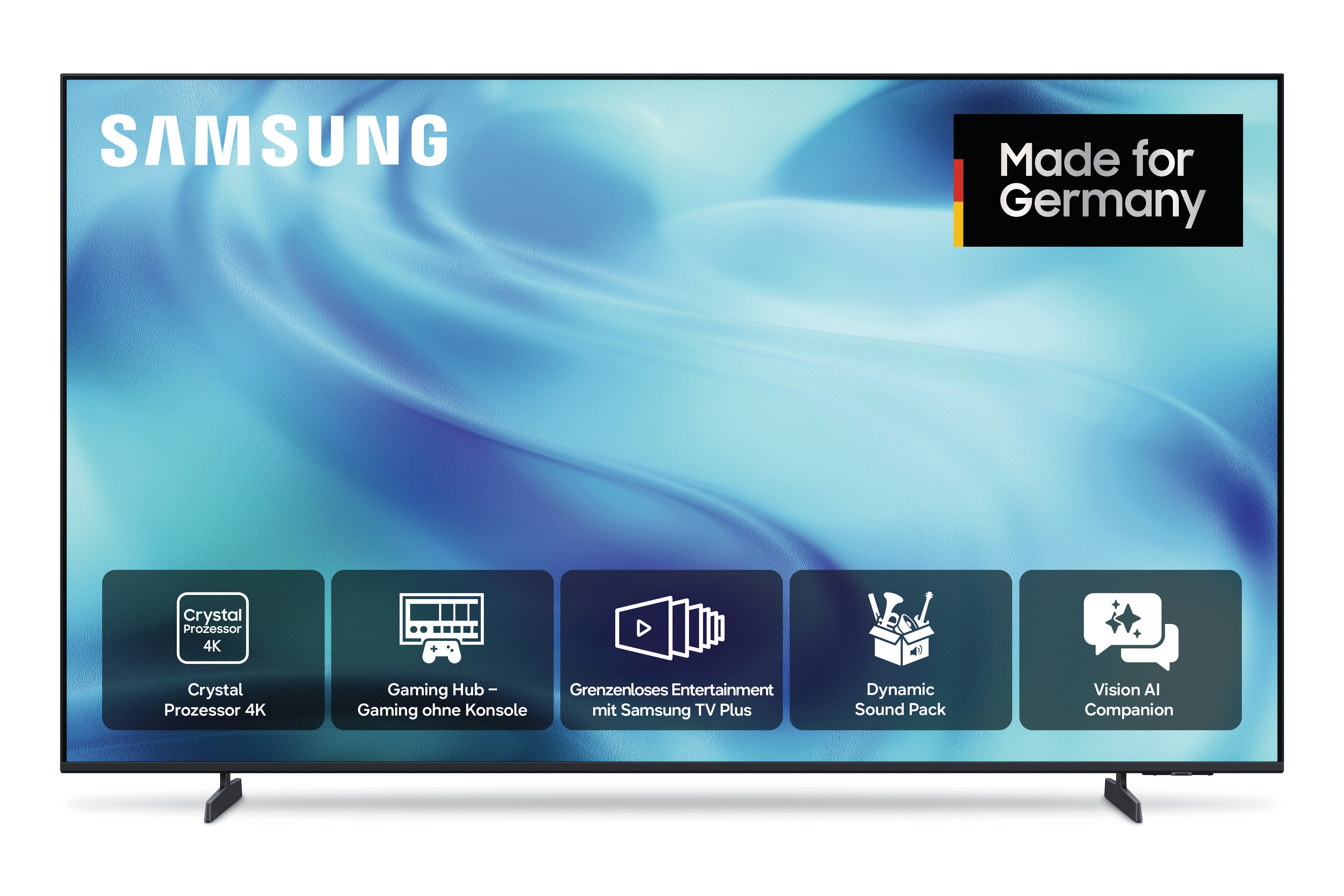
Ähnliche Suchbegriffe für Samsung-GU50U7099F-125cm-50
Top-Angebote
Produkte zum Begriff Samsung-GU50U7099F-125cm-50:
-
Bredemeier, Jörg: TVöD / TV-LTVöD / TV-L , Tarifverträge für den öffentlichen Dienst , Warnleuchten > Zusatzbeleuchtung , Auflage: 6. Auflage, Erscheinungsjahr: 20211105, Produktform: Leinen, Titel der Reihe: Gelbe Erläuterungsbücher##, Autoren: Bredemeier, Jörg~Neffke, Reinhard, Auflage: 22006, Auflage/Ausgabe: 6. Auflage, Seitenzahl/Blattzahl: 1077, Keyword: Beschäftigte; Entgeltordnung; öffentlicher Dienst; Tarifbeschäftigte; Tarifrecht; Tarifvertrag; Eingruppierung; Urlaub; Tabellenentgelt; Stufenzuordnung; Teilzeit; Tarifvertragsparteien; Arbeitsrecht; Gewerkschaft; Tarifeinigung, Fachschema: TVÖD - Tarifvertrag Öffentlicher Dienst~Arbeitsgesetz~Arbeitsrecht, Fachkategorie: Arbeitsrecht, allgemein, Warengruppe: HC/Öffentliches Recht, Fachkategorie: Öffentliches Recht, Thema: Verstehen, Text Sprache: ger, Seitenanzahl: XXVIII, Seitenanzahl: 1077, UNSPSC: 49019900, Warenverzeichnis für die Außenhandelsstatistik: 49019900, Verlag: C.H. Beck, Verlag: C.H. Beck, Verlag: Verlag C.H. Beck oHG, Länge: 203, Breite: 142, Höhe: 46, Gewicht: 948, Produktform: Gebunden, Genre: Sozialwissenschaften/Recht/Wirtschaft, Genre: Sozialwissenschaften/Recht/Wirtschaft, Vorgänger EAN: 9783406698989 9783406622465 9783406553103, Herkunftsland: DEUTSCHLAND (DE), Katalog: deutschsprachige Titel, Katalog: Gesamtkatalog, Katalog: Lagerartikel, Book on Demand, ausgew. Medienartikel, Relevanz: 0004, Tendenz: -1, Unterkatalog: AK, Unterkatalog: Bücher, Unterkatalog: Hardcover, Unterkatalog: Lagerartikel,145,00 €*Versand: 0,00 €Sichere Weiterleitung zum Anbieter
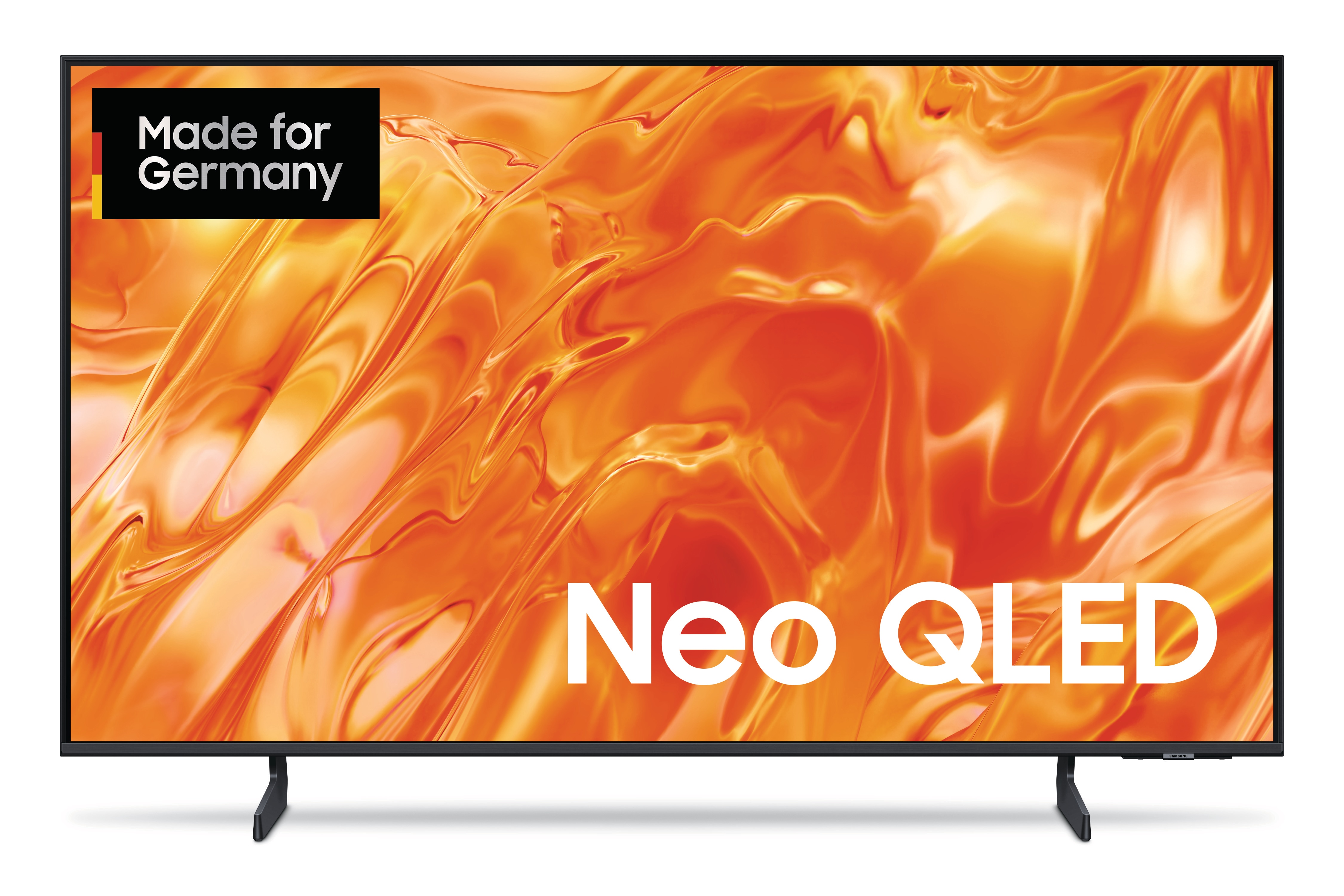

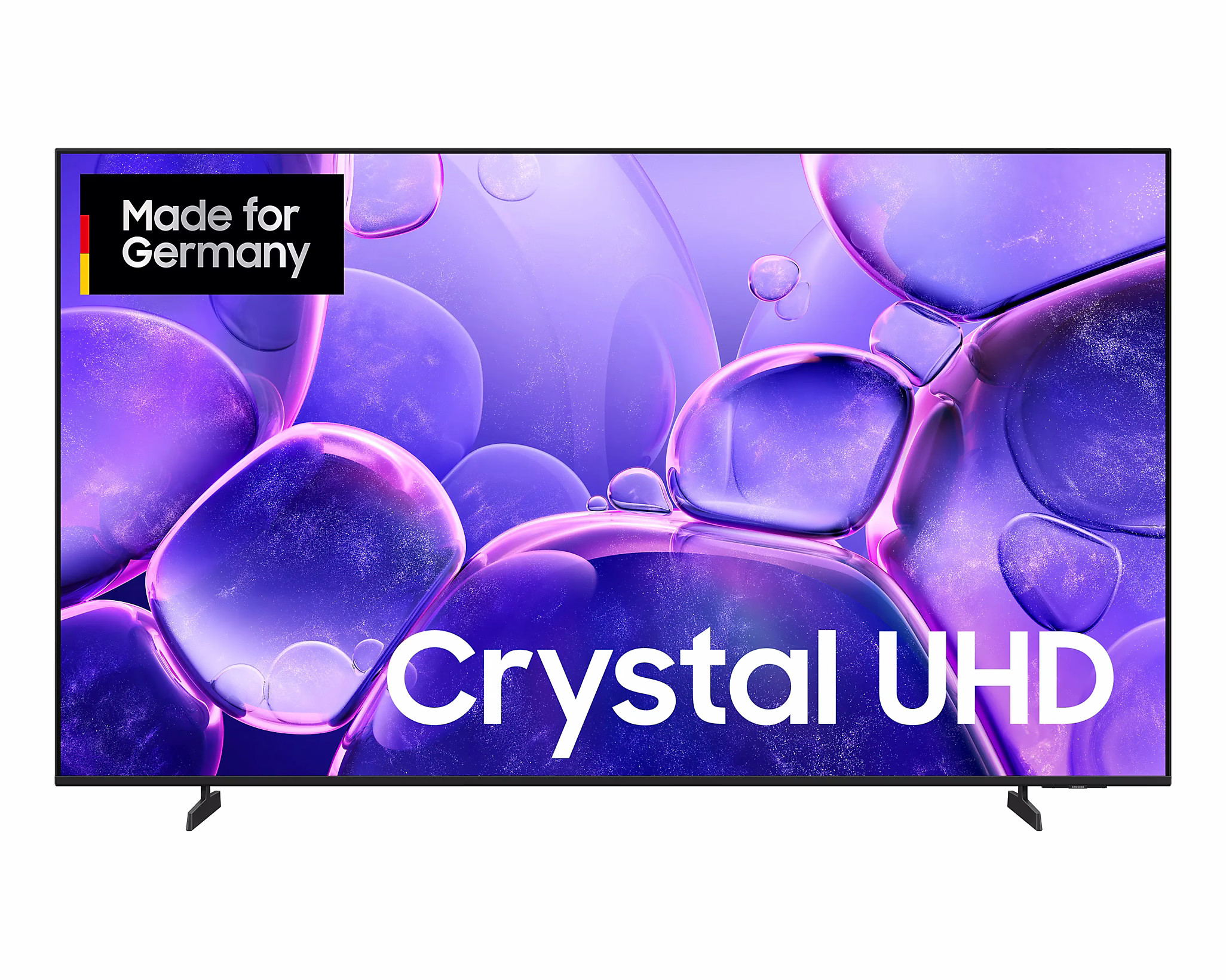

-
Wie suche ich Apps auf Samsung Smart TV?
Um Apps auf einem Samsung Smart TV zu suchen, navigieren Sie zu der App-Übersicht auf dem Startbildschirm. Dort können Sie entweder die Suchfunktion verwenden, um nach einer bestimmten App zu suchen, oder durch die verschiedenen Kategorien blättern, um neue Apps zu entdecken. Alternativ können Sie auch den Samsung App Store besuchen, um eine größere Auswahl an Apps zu durchsuchen. Einige Samsung Smart TVs bieten auch die Möglichkeit, Apps über Sprachbefehle zu suchen, indem Sie die Sprachsteuerungsfunktion verwenden. Stellen Sie sicher, dass Ihr Smart TV mit dem Internet verbunden ist, um auf alle verfügbaren Apps zugreifen zu können. **
-
Wie lösche ich Apps von Samsung Smart TV?
Um Apps von einem Samsung Smart TV zu löschen, müssen Sie zuerst die Smart Hub-Oberfläche öffnen. Gehen Sie dann zu "Meine Apps" und wählen Sie die App aus, die Sie löschen möchten. Drücken Sie die Taste "Tools" auf Ihrer Fernbedienung und wählen Sie die Option "Löschen". Bestätigen Sie die Löschung der App und sie wird von Ihrem Samsung Smart TV entfernt. Stellen Sie sicher, dass Sie die Löschung bestätigen, da dieser Vorgang nicht rückgängig gemacht werden kann. **
-
Wie entferne ich Apps von meinem Samsung Smart TV?
Um Apps von einem Samsung Smart TV zu entfernen, gehen Sie zu den Einstellungen des Fernsehers und wählen Sie den Menüpunkt "Apps". Dort können Sie die installierten Apps anzeigen lassen und auswählen, welche Sie entfernen möchten. Klicken Sie auf die gewünschte App und wählen Sie dann "Löschen" oder "Deinstallieren" aus. Bestätigen Sie die Aktion und die App wird von Ihrem Smart TV entfernt. **
-
Welche Apps Samsung TV?
Welche Apps sind auf einem Samsung TV verfügbar? Samsung Smart TVs bieten eine Vielzahl von vorinstallierten Apps, darunter Streaming-Dienste wie Netflix, Amazon Prime Video, Disney+, YouTube und Hulu. Es gibt auch Apps für soziale Medien wie Facebook und Twitter, sowie für Musik-Streaming-Dienste wie Spotify und Pandora. Darüber hinaus können Nutzer über den Samsung App Store weitere Apps herunterladen, die ihren individuellen Bedürfnissen entsprechen. Insgesamt bietet ein Samsung TV eine Vielzahl von Unterhaltungs- und Informationsmöglichkeiten durch eine breite Palette von verfügbaren Apps. **
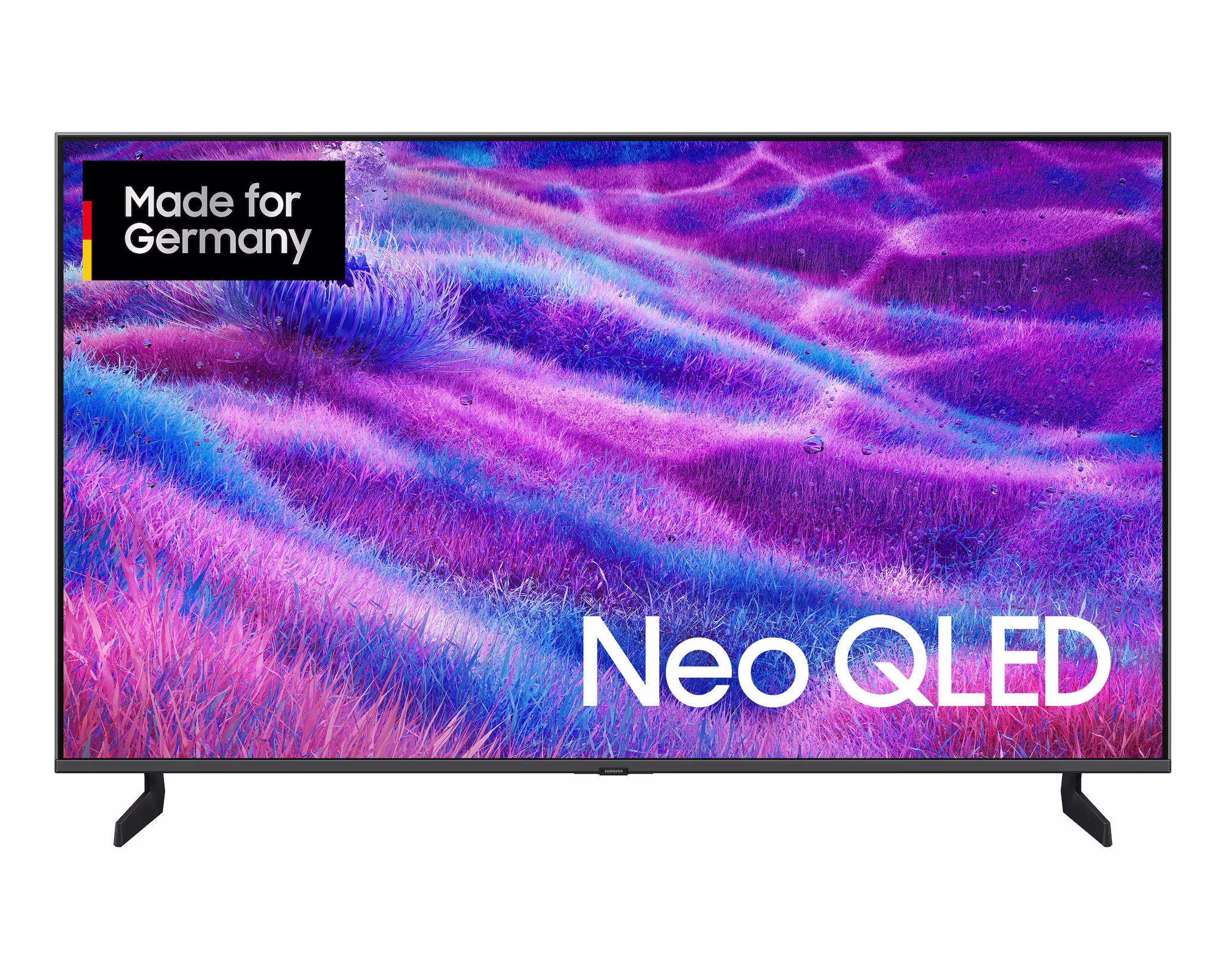

Wie komm ich an den Web Browser Samsung Smart TV?
Um den Web Browser auf einem Samsung Smart TV zu öffnen, musst du normalerweise die Smart Hub-Taste auf deiner Fernbedienung drücken. Anschließend navigiere zu der Kategorie "Apps" und suche nach dem Web Browser. Alternativ kannst du auch die Sprachsteuerung nutzen, um den Web Browser zu öffnen. Stelle sicher, dass dein Smart TV mit dem Internet verbunden ist, um den Web Browser nutzen zu können. Wenn du den Web Browser nicht finden kannst, überprüfe die Bedienungsanleitung deines Samsung Smart TVs oder besuche die Support-Website von Samsung für weitere Anleitungen. **
Was bedeutet Samsung Smart TV?
Was bedeutet Samsung Smart TV? Ein Samsung Smart TV ist ein Fernsehgerät, das über eine integrierte Internetverbindung verfügt und somit Zugang zu verschiedenen Online-Diensten wie Streaming-Plattformen, sozialen Medien und Apps bietet. Durch die Smart-Funktionen können Nutzer Inhalte direkt über das Internet streamen, auf Online-Shopping-Plattformen surfen und sogar mit anderen Geräten im Netzwerk kommunizieren. Darüber hinaus ermöglicht ein Samsung Smart TV oft die Steuerung über Sprachbefehle oder Smart-Home-Systeme, was das Fernseherlebnis noch komfortabler macht. Insgesamt bietet ein Samsung Smart TV eine Vielzahl von Funktionen und Möglichkeiten, um das Fernseherlebnis zu personalisieren und zu erweitern. **
Top-Angebote
Produkte zum Begriff Samsung-GU50U7099F-125cm-50:
-
Bredemeier, Jörg: TVöD / TV-LTVöD / TV-L , Tarifverträge für den öffentlichen Dienst , Warnleuchten > Zusatzbeleuchtung , Auflage: 6. Auflage, Erscheinungsjahr: 20211105, Produktform: Leinen, Titel der Reihe: Gelbe Erläuterungsbücher##, Autoren: Bredemeier, Jörg~Neffke, Reinhard, Auflage: 22006, Auflage/Ausgabe: 6. Auflage, Seitenzahl/Blattzahl: 1077, Keyword: Beschäftigte; Entgeltordnung; öffentlicher Dienst; Tarifbeschäftigte; Tarifrecht; Tarifvertrag; Eingruppierung; Urlaub; Tabellenentgelt; Stufenzuordnung; Teilzeit; Tarifvertragsparteien; Arbeitsrecht; Gewerkschaft; Tarifeinigung, Fachschema: TVÖD - Tarifvertrag Öffentlicher Dienst~Arbeitsgesetz~Arbeitsrecht, Fachkategorie: Arbeitsrecht, allgemein, Warengruppe: HC/Öffentliches Recht, Fachkategorie: Öffentliches Recht, Thema: Verstehen, Text Sprache: ger, Seitenanzahl: XXVIII, Seitenanzahl: 1077, UNSPSC: 49019900, Warenverzeichnis für die Außenhandelsstatistik: 49019900, Verlag: C.H. Beck, Verlag: C.H. Beck, Verlag: Verlag C.H. Beck oHG, Länge: 203, Breite: 142, Höhe: 46, Gewicht: 948, Produktform: Gebunden, Genre: Sozialwissenschaften/Recht/Wirtschaft, Genre: Sozialwissenschaften/Recht/Wirtschaft, Vorgänger EAN: 9783406698989 9783406622465 9783406553103, Herkunftsland: DEUTSCHLAND (DE), Katalog: deutschsprachige Titel, Katalog: Gesamtkatalog, Katalog: Lagerartikel, Book on Demand, ausgew. Medienartikel, Relevanz: 0004, Tendenz: -1, Unterkatalog: AK, Unterkatalog: Bücher, Unterkatalog: Hardcover, Unterkatalog: Lagerartikel,145,00 €*Versand: 0,00 €Sichere Weiterleitung zum Anbieter
-
Wie lade ich Apps auf Samsung Smart TV?
Um Apps auf einem Samsung Smart TV zu laden, musst du zuerst sicherstellen, dass dein Fernseher mit dem Internet verbunden ist. Navigiere dann zu der App-Übersicht auf deinem Smart TV und wähle den App Store aus. Suche nach der gewünschten App und klicke auf "Installieren" oder "Herunterladen". Folge den Anweisungen auf dem Bildschirm, um die App herunterzuladen und zu installieren. Sobald die App installiert ist, kannst du sie über die App-Übersicht oder den Startbildschirm deines Smart TVs öffnen. **
-
Wie installiert man Apps auf Samsung Smart TV?
Um Apps auf einem Samsung Smart TV zu installieren, müssen Sie zuerst sicherstellen, dass Ihr Fernseher mit dem Internet verbunden ist. Navigieren Sie dann zum Samsung App Store auf Ihrem Smart TV. Suchen Sie nach der gewünschten App und klicken Sie auf "Installieren". Bestätigen Sie gegebenenfalls die Installation und warten Sie, bis die App heruntergeladen und installiert ist. Starten Sie die App anschließend über das Hauptmenü Ihres Smart TVs. **
-
Wie suche ich Apps auf Samsung Smart TV?
Um Apps auf einem Samsung Smart TV zu suchen, navigieren Sie zu der App-Übersicht auf dem Startbildschirm. Dort können Sie entweder die Suchfunktion verwenden, um nach einer bestimmten App zu suchen, oder durch die verschiedenen Kategorien blättern, um neue Apps zu entdecken. Alternativ können Sie auch den Samsung App Store besuchen, um eine größere Auswahl an Apps zu durchsuchen. Einige Samsung Smart TVs bieten auch die Möglichkeit, Apps über Sprachbefehle zu suchen, indem Sie die Sprachsteuerungsfunktion verwenden. Stellen Sie sicher, dass Ihr Smart TV mit dem Internet verbunden ist, um auf alle verfügbaren Apps zugreifen zu können. **
-
Wie lösche ich Apps von Samsung Smart TV?
Um Apps von einem Samsung Smart TV zu löschen, müssen Sie zuerst die Smart Hub-Oberfläche öffnen. Gehen Sie dann zu "Meine Apps" und wählen Sie die App aus, die Sie löschen möchten. Drücken Sie die Taste "Tools" auf Ihrer Fernbedienung und wählen Sie die Option "Löschen". Bestätigen Sie die Löschung der App und sie wird von Ihrem Samsung Smart TV entfernt. Stellen Sie sicher, dass Sie die Löschung bestätigen, da dieser Vorgang nicht rückgängig gemacht werden kann. **
Ähnliche Suchbegriffe für Samsung-GU50U7099F-125cm-50
-
Samsung GQ55Q7F2A 138cm 55" 4K QLED Smart TV FernseherEnergieeffizienzklasse: G / Diagonale: 163 cm / 65 Zoll, 4K / Ultra HD, 100 Hz / 3x HDMI, 2x USB, WLAN, LAN-Anschluss / HD Double Tuner (DVB-T/-C) / Crystal UHD-TV, schwarz, DLNA-zertifiziert535,00 €*Versand: 49,99 €Sichere Weiterleitung zum Anbieter
-
Wie entferne ich Apps von meinem Samsung Smart TV?
Um Apps von einem Samsung Smart TV zu entfernen, gehen Sie zu den Einstellungen des Fernsehers und wählen Sie den Menüpunkt "Apps". Dort können Sie die installierten Apps anzeigen lassen und auswählen, welche Sie entfernen möchten. Klicken Sie auf die gewünschte App und wählen Sie dann "Löschen" oder "Deinstallieren" aus. Bestätigen Sie die Aktion und die App wird von Ihrem Smart TV entfernt. **
-
Welche Apps Samsung TV?
Welche Apps sind auf einem Samsung TV verfügbar? Samsung Smart TVs bieten eine Vielzahl von vorinstallierten Apps, darunter Streaming-Dienste wie Netflix, Amazon Prime Video, Disney+, YouTube und Hulu. Es gibt auch Apps für soziale Medien wie Facebook und Twitter, sowie für Musik-Streaming-Dienste wie Spotify und Pandora. Darüber hinaus können Nutzer über den Samsung App Store weitere Apps herunterladen, die ihren individuellen Bedürfnissen entsprechen. Insgesamt bietet ein Samsung TV eine Vielzahl von Unterhaltungs- und Informationsmöglichkeiten durch eine breite Palette von verfügbaren Apps. **
-
Wie komm ich an den Web Browser Samsung Smart TV?
Um den Web Browser auf einem Samsung Smart TV zu öffnen, musst du normalerweise die Smart Hub-Taste auf deiner Fernbedienung drücken. Anschließend navigiere zu der Kategorie "Apps" und suche nach dem Web Browser. Alternativ kannst du auch die Sprachsteuerung nutzen, um den Web Browser zu öffnen. Stelle sicher, dass dein Smart TV mit dem Internet verbunden ist, um den Web Browser nutzen zu können. Wenn du den Web Browser nicht finden kannst, überprüfe die Bedienungsanleitung deines Samsung Smart TVs oder besuche die Support-Website von Samsung für weitere Anleitungen. **
-
Was bedeutet Samsung Smart TV?
Was bedeutet Samsung Smart TV? Ein Samsung Smart TV ist ein Fernsehgerät, das über eine integrierte Internetverbindung verfügt und somit Zugang zu verschiedenen Online-Diensten wie Streaming-Plattformen, sozialen Medien und Apps bietet. Durch die Smart-Funktionen können Nutzer Inhalte direkt über das Internet streamen, auf Online-Shopping-Plattformen surfen und sogar mit anderen Geräten im Netzwerk kommunizieren. Darüber hinaus ermöglicht ein Samsung Smart TV oft die Steuerung über Sprachbefehle oder Smart-Home-Systeme, was das Fernseherlebnis noch komfortabler macht. Insgesamt bietet ein Samsung Smart TV eine Vielzahl von Funktionen und Möglichkeiten, um das Fernseherlebnis zu personalisieren und zu erweitern. **
* Alle Preise verstehen sich inklusive der gesetzlichen Mehrwertsteuer und ggf. zuzüglich Versandkosten. Die Angebotsinformationen basieren auf den Angaben des jeweiligen Shops und werden über automatisierte Prozesse aktualisiert. Eine Aktualisierung in Echtzeit findet nicht statt, so dass es im Einzelfall zu Abweichungen kommen kann. ** Hinweis: Teile dieses Inhalts wurden von KI erstellt.